2016年2月6日土曜日

AVR ATMega168P のマイコンボード組み立ててみた.

Arduino互換のマイコンボードキット

秋月電子で販売されている「ATMEGA168/328用マイコンボード(I/Oボード)」を組み立ててみました.ハンダ付けにについては分かりやすいマニュアルも付属しており,初心者でもかんたんい組み立てることが出来ると思います.


Arduinoとして使うことも出来ますが,恐らく自分はそのままAVRマイコンとして利用すると思います.

ソフトウェアを毎回手頃に書き込んだり,デバッグしたりするのに便利そうだったので購入しました.

注意箇所

組み立て中の注意箇所としては次のことがあるだろうと感じました.
  • プリント基板は背面だけでなく,表面にも実装されています.表側までハンダが流れ込んで固定されていないと,接触不良になる場合があります.

AVRライタの向き

若干迷ったのが,AVRライタISP mkIIを差し込む向きです.このように差し込めばOKです.

USB・シリアル通信モジュールは取り外し可能に

FT232RL USBシリアル変換モジュールは直接ハンダ付けするのではなくソケットを設けて取り外しできるようにしました.比較的価格の高いモジュールの上,他の用途でも使えるため直接半田付けするのはもったいないと感じました.

で,

これで書き込みもデバッグもラクになりました.Arduino同様に素のAVRに対してプロトタイピングできる!


Visual Studio 2015 Update1 と Atmel Studio 7の相性問題

注意

この記事は2016年2月6日現在の内容です.今後不具合が改善され,状況が変わることがあります.

追記:
Atmel Studio build 790(2016年2月リリース)では、この問題は解決されたようです。この問題が発生したら、以下で紹介する方法ではなく、Atmel Studioを最新版にアップグレードすることをおすすめします。

Atmel Studio7がおかしい

Atmel StudioでAVRの開発環境をセットアップしたところ,インストール中に後述するエラーダイアログが表示され,起動後の新規プロジェクト作成画面もテンプレートプロジェクトが表示されなくなっている.
色々調べたところ,Visual Studio 2015 Update1とAtmel Studio7の共有モジュールに相性問題があるようで,一時的な解決方法をAtmel社のサイトで案内していた.
ちなみに,Visual Studio 2015 RTMの場合ではこの現象が(自分の環境では)起こらなかった.

環境

  • OS: Windows 10 64bit
  • 操作:Visual Studio 2015 Update1のインストール後に,Atmel Studio 7をインストール

現象

  • Atmel Studio7のインストール中に次のダイアログが表示された.いずれもYes(はい)をクリックして次に進めた.インストール終了後,起動時もダイアログが表示された.
'ErrorListPackage' package did not load correctly
'ServiceProviderImplemntations' package did not load correctly


  • 新規プロジェクトの作成ダイアログでテンプレートが表示されない.

解決策

次のAtmel社のサイトの案内通りに操作したら直った.


よかったです.
今後,根本的な解決を来します.

2016年1月31日日曜日

MacでAVRの開発,homebrewで構築

MacでAVRのソフトウェア開発するよ.

学生の頃はWindowsでAVRマイコンを使った組み込み開発をやっていました.Windowsでは,Atmel社公式の統合開発環境AVR Stduioが提供されており便利です.(特にVisual Studioベースになってからめちゃくちゃ使いやすい.)

今は,Macを使うことが多いのでMacで開発環境を整えます.

使用するハードウェア

使用するマイコンはArduino搭載AVRと同じもしくは互換性のあるAtMega88Pシリーズです.書き込みは恐らく標準的なライタであるISP mkIIです.

必要なパッケージ

Xcodeのインストール方法については割愛します.
CrossPack-AVRには,ビルドから書き込み,Xcodeのプロジェクトテンプレートまで必要なツールが揃っているようです.

インストール

brew caskでインストール

公式サイトから直接パッケージファイルをダウンロードする方法もあります.しかし今回は,brew caskでインストールします.
出来る限りHomebrewでインストールした方が後々管理がラクかと思います.
$ brew cask install crosspack-avr

パスを通す

さて,パスを通します.
export PATH=$PATH:/usr/local/CrossPack-AVR/bin/

マニュアル

以下のディレクトリにマニュアルがあるので参考になります.

  • /usr/local/CrossPack-AVR/manual/index.html
  • /usr/local/CrossPack-AVR/doc/

開発開始

プロジェクトの作成

$ avr-project <プロジェクト名>
作成後,xcodeprojファイルを開きます. プロジェクトには,2つのファイルが登録されています.
  • main.c
  • Makefile

Makefileの設定

重要なのはMakefileです.Makefileで書き込み先のマイコンの設定を行います.
この辺りは,WindowsのAVR Studioだと自動もしくはGUIで設定できるので安心ですが,こちらでは直接指定します.

デフォルトは次のようになっています.
DEVICE     = atmega8
CLOCK      = 8000000
PROGRAMMER = #-c stk500v2 -P avrdoper
OBJECTS    = main.o
FUSES      = -U hfuse:w:0xd9:m -U lfuse:w:0x24:m

  1. DEVICEは,使用するマイコンを指定する.文字列は/usr/local/CrossPack-AVR/manual/index.htmlの「Supported Devices」から選ぶ.
  2. CLOCKは,文字通り動作クロック数を指定する.
  3. PROGRAMMERは,プログラマを指定する.定義名は /usr/local/CrossPack-AVR/doc/avrdude/avrdude_4.htmlにドキュメントされている.
  4. OBJECTSは,Makefileでいつも指定するオブジェクトファイル
  5. FUSESは,この値でマイコンの動作指定を行う.誤って指定するとそれ以降書き込みが出来なくなる場合もあるため慎重に指定しなければならない.AVR Fuse Calclatorで値を作るのがベスト.
今回は以下のような設定を利用します.
DEVICE     = atmega168p
CLOCK      = 8000000
PROGRAMMER = -c avrispmkII -P usb
OBJECTS    = main.o
FUSES      = -U lfuse:w:0x62:m -U hfuse:w:0xdf:m -U efuse:w:0xf9:m

ビルド&書き込み

main.cのプログラムはまだテンプレートのみですが,いったん書き込んでみましょう.
Runボタン,もしくはcommandキー+bでビルドと書き込みが実行されます.

ただし,makeのターゲットを確認しましょう.


  • fuse: FUSESの値を書き換えて,プログラムを書き込む.
  • flash: FUSESの値はそのままで,プログラムを書き込む

です.その他の値はMakefileで確認のこと.初回のみfuseで書き込んで,2回目以降はflashでよいでしょう.

AVR ISP mkIIを接続し,フラッシュしてみましょう.

まとめ

AVRの開発をMacでもやりたい!と思い立って試してみました.(素直にWindowsでやれば良いのに)
Mac向けAVRパッケージであるCrosspack-AVRをhomebrewでインストールして構築しました.
ただ,WindowsでAtmelStudioを利用した方が無難だと思いますね,やはり.

2015年6月14日日曜日

MacのTime Machineではバックアップされないフォルダ(ディレクトリ)があった.

バックアップに便利なTime Machineですが..

Time Machine便利ですよね.かんたんに設定するだけで自動的にどんどんバックアップを取ってくれるから重宝しています.
でも,一部のディレクトリだけがバックアップが取られていませんでした.
HDDがクラッシュしてから気付いたため立ち往生してしまいました.
注意すべき点は2つあります.それは
  1. 外付けHDDのバックアップは可能,ただし設定が必要
  2. 特定のフォルダがバックアップ対象にならない

外付けHDDのバックアップは可能,ただし設定が必要

外付けハードディスクもTime machineでバックアップ可能ですが,デフォルトではバックアップの対象外に設定されてバックアップされない状態に模様です.Time Machineの設定を変えるだけでバックアップ対象になります.

システム環境設定→Time Machineからオプションに入り,外付けHDDが一覧にあったら「-」ボタンで一覧から削除します.


特定のフォルダがバックアップ対象にならない

一部のフォルダは更に例外的にバックアップ対象から除かれているようです.どんなフォルダが除かれているかは

/System/Library/CoreServices/backupd.bundle/Contents/Resources/StdExclusions.plist

で確認できます.

$cat /System/Library/CoreServices/backupd.bundle/Contents/Resources/StdExclusions.plist
該当するフォルダはありましたか?先ほどの「バックアップ対象から除外する項目」で設定した内容が羅列されています.私は外付けHDDのhomeという名前のフォルダが全くバックアップされていませんでいた.システムディレクトリという扱いのようですね. おそらく原因は


 PathsExcluded
 
              
              /home
              
 
につきるでしょう.このファイルを直接書き換えるという手もアリなのかもしれませんが,システムに自動生成されるファイル故おそらくオススメできないでしょう.そこで,今回はhomeというフォルダ名を変更することで対応しました.


しかしなぁ,この辺りにHDDがクラッシュする前に気付いていればな〜〜

2015年5月24日日曜日

unityの最初の書籍えらび

先日,RoomAliveRoomAliveをためしてみたのですが,今後の発展を考えたときにゲーム開発キットのUnityを学ぼうと思いました.
今ではOpenGLラッパーライブラリを使ってセコセコと描画すると言うことはしないんでしょうか(^^)v

さて,Unityですがこれまでも勉強しよう,勉強しようとして続いていなかったので今度こそは続けようと思います.とりあえずチュートリアルとして進められる書籍などを一通りやり終えて,何か自作していきたいなぁと思います.

ゲーム制作と言うよりは,手頃な映像表現と言うことで興味あるんですけどね.

で,その書籍ですが,,基本的にプログラミングについては分かっていますし,C#は大好きな言語なので,あまり教科書的にならず一緒に作っていくタイプの本にしました.(ちなみに,プログラミング初心者の方にも言語の教科書的な書籍と一緒に作っていくタイプの書籍両方を買って,交互に読み進めていくことを進めています.)

まず,以前買っていた1冊目.


ゲームの作り方 Unityで覚える遊びのアルゴリズム
バンダイナムコスタジオ!と帯に書いてあったのですが,失敗しました.内容は非常に良さそうなのですが,Unity初心者には厳しい;;最初の章は非常に丁寧に説明があるのですが,その次の章からかなり説明が省かれて,応用的な説明になっています.完全に2冊目以降の本でした.(←確認してから買え!)ある程度,内容も豊富で良著な予感ですがある程度 出来るようになってから読みたいと思います.

で,続いた2冊目,これ結構イイですよ.

Unityではじめるゲームづくり (DVD付) (ゲープロシリーズ)
Unityではじめるゲームづくり

これは,正真正銘の初心者向けの本ですね.若干,古い本なのでUIの配置の違いに戸惑うこともありますが何とか大丈夫です.難点を挙げればやや画像が少ないことかな,,,マウス操作やボタンの位置などについてはスクリーンショットで説明して欲しかった.ゲーム制作の考え方なども述べられています.

最後に,ひよこの本.とりあえずコレで学習しようと思います.スクリーンショットのイラストがたくさんあるため,操作の仕方が分かりやすい.

Unity4入門 最新開発環境による簡単3Dゲーム制作
先ほどのUnityではじめるゲームづくりほどの情報量は無さそうですが,その分スクリーンショットのイラストなどの多くて分かりやすいと感じました.

ただあくまでも,C#やJavaScriptその他もろもろのコーディングはできる人がUnityの操作方法や仕様を勉強したいと選んだ結果というのをご留意ください.

さ,がんばるぞい!

※追記
これらの本はUnity4向けに書かれています.2015年5月24日現在の最新バージョンは5です.私も含めて初めての場合は,Unity4.6でやった方が良さそうです.

2015年5月18日月曜日

Kinect v2で、RoomAliveを試してみた

RoomAliveって何?

マイクロソフトがBuild2015で披露したKinect v2とプロジェクタを組み合わせたプロジェクションマッピングです。部屋の壁にプロジェクタで映像を投影して、映し出したCGの物体をタッチしたりするとKinectでソレを検出してインタラクティブな操作を可能にする物です。

恐らくこの映像を見ていただくのが分かりやすいと思います。


自分の部屋がAR空間になって、とてもすばらしですね。私はコレを見て物凄くワクワクしました。部屋をゲーム世界にするRoomAlive、マイクロソフトがプロジェクションマッピング自作ツール公開でも紹介されています.

必要な物

  • Kinect v2 (Windows PCに接続できる) 1台以上
  • プロジェクタ 1台以上
  • Windows 8 のPC
  • Visual Studio 2013
  • Kinect2 SDK

Kinect v2はXbox One Kinectセンサーと等価ですが、ここではKinect v2と表記します。

Kinect v2と接続ケーブル

私は、RoomAliveのデモを見てKinect v2とプロジェクタをそれぞれ1台ずつ購入しました。
(これまで、Kinect v1は持っていたのですがv2は持っていませんでいた。)

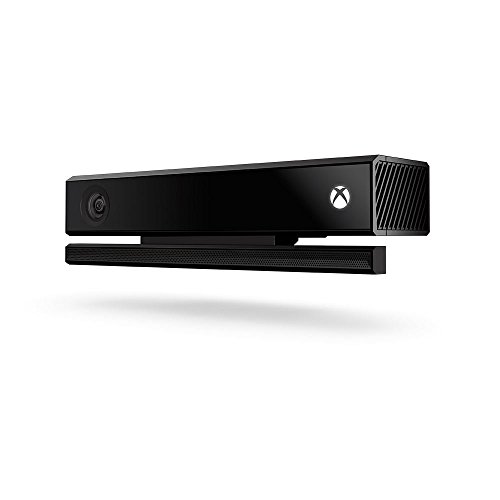
Xbox One Kinect センサー (DANCE CENTRAL SPOTLIGHT (ご利用コード) 同梱)
Xbox One Kinect センサー


初期のKinect v2では、Xboxゲーム用のKinectの物と、Windows開発用の物と2種類ありましたが、現在ではXboxゲーム用のKinect v2に一本化されているようです。

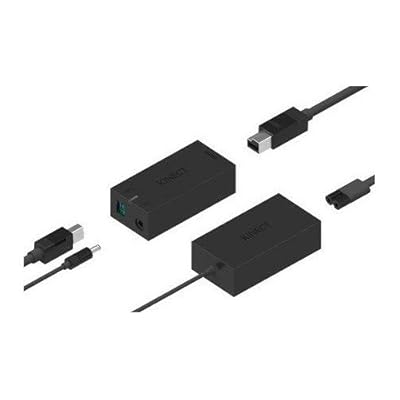
ただし、このXbox One Kinect センサーを買えばXboxでゲームを楽しむことはできるのですが、PCに接続して開発するには次の接続ケーブルを購入する必要があります。
若干価格が高いですが、これはWindows開発のためにライセンス料も含まれていると考えるわけです。(元々、Windows向けのKinect v2は2万円くらいしていた。)

マイクロソフト Xbox One Kinect センサー用 Windows PC アダプター 9J7-00001
マイクロソフト Xbox One Kinect センサー用 Windows PC アダプター


プロジェクタ


プロジェクタも買ってしまいました。フルHDが良かったのですが、エプソンのEB-X8と言う機種を中古購入しました。新品でプロジェクタを購入するとお高いので、今回はヤフオクで落札しました。

開発環境


無料で利用できるVisual Studio 2013 Communityを使いました。
iMac 5K RetinaにBootcampで構築したWindows8.1 64bit を使用します。
Kinect2 SDKをダウンロード&インストールします。

RoomAlive Toolkit


プロジェクタとKinect v2各1台からRoomAliveができるツールキットがGithubで公開されています。
また、このツールキットを使った解説ビデオが公開されています。リスニング力がない私には厳しい、、、が参考になります!


アウトライン

  1. GithubからRoomAlive Toolkitのソリューションをcloneして、ビルドする。
  2. PCにKinect v2とプロジェクタを接続&設置する。
  3. CalibrateEnsembleで設置したKinect v2とプロジェクタのキャリブレーションを行う。
  4. ProjectionMappingSampleを試してみる.

GithubからRoomAlive Toolkitをcloneして、ビルドする

https://github.com/Kinect/RoomAliveToolkitにリポジトリがあるわけですが、2015年5月16日現在まだまだ完成と呼ぶには遠い開発途中のプログラムになっています。特に、マスターブランチではキャリブレーションなどに失敗した際の例外がキャッチされず、そのままアプリケーションがクラッシュしてしまいます。developブランチではある程度改善されていますが、いくつか間違いが見受けられました。
そこで、私は自分で最低限修正したコードを使用しました。developブランチを変更したコードをhttps://github.com/hiroyky/RoomAliveToolkit/tree/developにフォークして公開しています。
ここではこれをクローンすることにします。その後、developブランチに切り替えます。

$git clone git@github.com:hiroyky/RoomAliveToolkit.git
$git  git checkout -b develop origin/develop

ただし、本屋RoomAliveリポジトリは今後開発が進められていくと思います。実際、本屋RoomAliveのdevelopブランチはかなりの頻度でコミットされているようです。(私は本屋にpull requestするつもりは恐れ多くてありません。。。)

ソリューションの中身は6つのプロジェクトから構成されています。
プロジェクト群
ひとまず、まずはソリューション全体をビルドしてみましょう。追加で必要なパッケージは適宜NuGetでダウンロードされます。

PCにKinect v2とプロジェクタを接続&設置する

Kinect v2とプロジェクタをPCに接続します.プロジェクタの投影がKinect v2で捉えられれば位置関係はOKだと思います.今回は,プロジェクタの上にKinect v2を設置しました.
 
通常の投影とは異なり,平面ではないところに投影する必要があります.
投影したところ,このように部屋の端などが良いベスト??(生活感アリアリですいません)
プロジェクタ画面と2画面拡張にします(ミラーリングではありません).

CalibrateEnsembleで設置したKinect v2とプロジェクタのキャリブレーションを行う


まず,KinectServer.exeとProjectorServer.exeを起動します.Visual Studioのデバッグモードではなく,直接binディレクトリを開いて起動しましょう.ProjectorServerのウィンドウをプロジェクタの画面に移動させます.
ProjectorServerのウィンドウを投影画面に移動


CalibrateEnsembleプロジェクトをスタートアップのプロジェクトに設定して、F5キーを押して、デバッグモードでCalibrateEnsembleを起動しました。(スタートアップのプロジェクトに設定するには、ソリューションエクスプローラのCalibrateEnsembleを右クリック→スタートアッププロジェクトに設定をクリックします。)

ツールバーのFile→Newと進めます。
「Create New Ensemble」のダイアログが表示されたら接続しているKinect v2とプロジェクタの台数を指定します。今回は両方とも1台なのでこのままOKをクリックします。
続いて、キャリブレーション結果を記録するXMLファイルの保存先を指定します。XMLファイルが作成されます。

XMLファイルを編集します.
XMLファイルのCameraとProjector要素の直下にあるname要素の値が初期値は"0"になっていると思いますが、好きな名前に変更しましょう。私はmainとしました。
複数台のカメラとプロジェクタを使うときは、どれがどれを示しているのか分かりやすい名前にする必要がありそうです。
また、projector要素のdisplayindexをプロジェクタが投影している画面の番号にします。大抵はメインのディスプレイが0でプロジェクタが1になるようです。

<projectorcameraensemble xmlns:xsd="http://www.w3.org/2001/XMLSchema" xmlns:xsi="http://www.w3.org/2001/XMLSchema-instance">
  <name>Untitled</name> ←好きな名前に変更
  <cameras>
    <camera>
      <name>main</name> ←好きな名前に変更
      <hostnameoraddress>localhost</hostnameoraddress>
      <pose>
        <valuesbycolumn>
          <arrayofdouble>
            <double>1</double>
            <double>0</double>
            <double>0</double>
            <double>0</double>
          </arrayofdouble>
          <arrayofdouble>
            <double>0</double>
            <double>1</double>
            <double>0</double>
            <double>0</double>
          </arrayofdouble>
          <arrayofdouble>
            <double>0</double>
            <double>0</double>
            <double>1</double>
            <double>0</double>
          </arrayofdouble>
          <arrayofdouble>
            <double>0</double>
            <double>0</double>
            <double>0</double>
            <double>1</double>
          </arrayofdouble>
        </valuesbycolumn>
      </pose>
    </camera>
  </cameras>
  <projectors>
    <projector>
      <name>main</name> ←好きな名前に変更
      <hostnameoraddress>localhost</hostnameoraddress>
      <displayindex>1</displayindex> ←ここでは0から1に変更
      <width>0</width>
      <height>0</height>
     </projector>
  </projectors>
</projectorcameraensemble>

ProCam Ensemble Calibrationのアプリケーションに戻って、File→Reloadをクリックします。
右側に
Loaded <XMLファイルへのパス>
が出力されます。

ツールバーのSetup→Show Projector Namesから画面の識別を表示します。プロジェクタが適切に選ばれいることを確認します。

キャリブレーションを開始します.
ツールバーのCalibrate→Acquirで開始します.
続いて,Calibrate→Solveします.
キャリブレーション中の様子

終わったらFile→Saveで先ほどのXMLにキャリブレーション結果を追記されます.

Acquir及びSolveで右側の出力で例外が発生していないかを確認します.発生していなければ正常です.
ちなみに,現状のマスターブランチのコードではこのとき,例外がキャッチされずにアプリケーションごと終了してしまいます.
また,平面に投影している場合はキャリブレーションに失敗します.プロジェクタの投影面などを調整してみるのもアリでしょう.

キャリブレーションが終わったらFile→Saveで結果を保存します。先ほどのXMLファイルに追記されます。また、XMLと同じフォルダに撮影した画像ファイルを含むフォルダが作成されます。

再度,File→OpenでXMLファイルを開きなおし,左側の画像をマウスでドラッグしたり、 W, A, S, D, E, Dキーを押したりすることで部屋の3Dモデル(?)を確認することができます。また、ツールバーのRender→Live Viewにするとリアルタイムにそれが確認できます。

ProjectionMappingSampleを試してみる

それでは,プロジェクションマッピングのサンプル動かしてみます.
ただし,その前にプロジェクト内のProperties/Settings.settingsを開いて設定を行います.ここでは便宜上,
  • FullScreenEnabled: False
  • LocalHeadTrackingEnabled: False
に変更しました.FullScreenEnabledはTrueだと映像が表示なかったからです.一方,LocalHeadTrackingEnabledはTrueにするとKinect v2が人物を検出して,人物に合わせてオブジェクトをコントロールします.ただ,若干わかりにくいので最初はFalseにして,2回目移行にTrueにしてみましょう.
このプログラムは引数に,先ほど設定したキャリブレーションのXMLへのパスを取ります.プロジェクトを右クリック→プロパティ→デバッグからコマンドライン引数でパスを指定します.
ここまで出来たら,ProjectionMappingSampleプロジェクトをスタートアッププロジェクトに設定して起動します.
2つのウィンドウが表示されるので,プロジェクタ名の方のウィンドウを投影画面に移動させて最大化しましょう.
サンプルのプロジェクションマッピング
できたーーーー!
部屋の角に投影しているますが,投影されている家の模型(?)オブジェクトはそれを見事に吸収しています.実際,タイトルバーやタスクバーはゆがんでいますが,オブジェクトは角の影響を受けてゆがんでおらず,まっすぐです.

トラブルシューティング


EndpointNotFoundException

ProjectorServer.exeやKinectServer.exeは起動していますか?


2015年3月29日日曜日

Apache2でDigest認証を設定した

Aapcheで稼働しているWebサーバ上で,特定のページをパスワードで認証をかけたい!

そのために,今回はDigest認証を行いました.

一般的にベーシック認証もありますが,こちらの方がより安全とのことです.
ダイジェスト認証を設定する(AdminWeb)に従って進めました.

認証の準備

htdigestを使用するそうですが,インストールされていなかったためapt-getでインストールしました.
$ htgiest
-bash: htgiest: command not found
$apt-cache search htdigest
apache2-utils - Apache HTTP Server (utility programs for web servers)
$sudo apt-get install apache2-utils

また,Apache2のDigest認証のモジュールも有効にします. その後は当然再起動が必要ですが,まだApache2の設定が必要であるため,あとでまとめてやります.
$sudo a2enmod auth_digest
それでは,/etc/apache2/.digestpassをパスファイルとして自分の認証キーを追加します.
$sudo htdigest -c "/etc/apache2/.digestpass" "Digest Authentication" hiroyky
New password: 
Re-type new password: 
$sudo cat /etc/apache2/.digestpass  ←確認

Apacheの設定

今回は,ディレクトリではなくURL毎に制限を掛けたかったため先ほどのページとは異なり Locationで制限をかけました.といってもやり方は同じです.サイトの設定ファイルを編集します. 以前,gitlistを稼働させましたが,チームのメンバーだけなど限られた人のみが閲覧できるリポジトリにしたかったわけなのです. http://<my domain>/gitlist 以下を全て認証を行うようにします.
$sudo emacs /etc/apache2/sites-avairable/<サイトの設定ファイル>

    AuthType Digest
    AuthName "Digest Authentication" ←htdigestコマンドの2つめの引数,認証名と同じにする
    AuthUserFile "/etc/apache2/.digestpass"
    Require valid-user

で,Apacheを再起動します.
$sudo service apache2 restart

で〜きた!